
Guia de instalação DPK WiFi.PRO

Você pode obter os arquivos necessários deste guia no site da MikroTik, ou baixá-los diretamente aqui:  MiktroTik_WiFi.PRO_Tools 

Preparação

  • Você deve garantir que seu dispositivo tenha uma versão de firmware compatível com o WiFi.PRO. Você pode consultar e verificar como configurá-lo clicando aqui .
  • Você deve ter baixado o arquivo DPK WiFi.PRO no processo de ativação da sua licença.
  • Conecta a RouterBOARD na rede usando a porta Eth2 (normalmente, a porta Eth1 não permite a comunicação com o Winbox).
  • Abra o programa  Winbox.  Conecte-se ao dispositivo selecionando seu MAC na guia “Neighbors” e as credenciais de login: “admin” e Password: (Não preencher, deixar vazio.)
  • É aconselhável acessar a opção “Files” no menu do lado esquerdo e excluir todos os arquivos que ele contém.
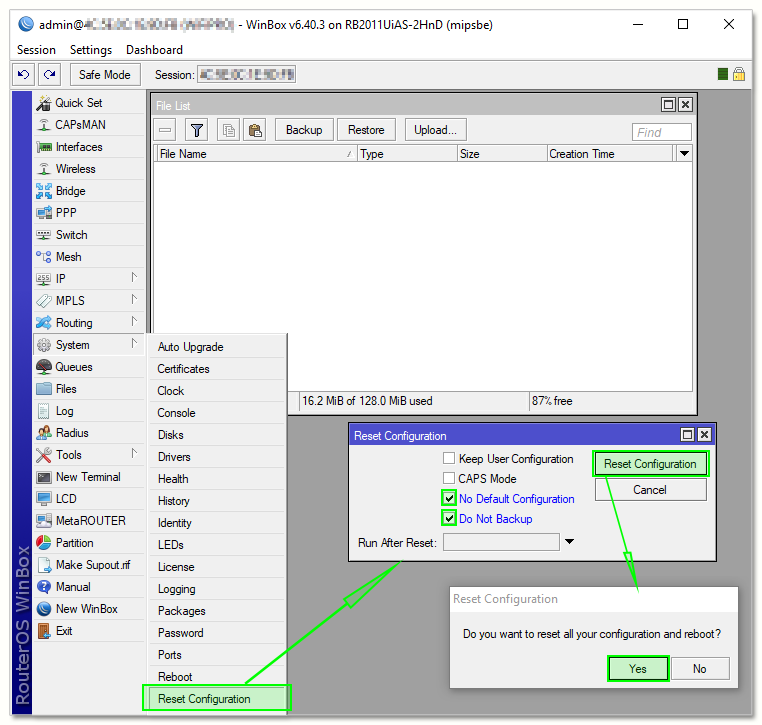
  • Acesse a opção “Reset Configuration”, marque as opções “No Default configuration” e “Do Not Backup” e seleciona “Reset Configuration”.
  • A RouterBOARD será reiniciada.

Instalação do DPK

  • Restabeleça a conexão com a RouterBOARD usando o Winbox.
  • Acesse a opção “Files” e copie o arquivo DPK WiFi.PRO no diretório raiz.
  • Acesse a opção do menu “System” e seleciona “Reboot”.
  • A RouterBOARD irá reiniciar e instalará automaticamente o DPK WiFi.PRO.

Verificação

  • Conecta a RouterBOARD na rede, desta vez, através da porta Eth1.
  • Você pode verificar a correta instalação com o Winbox consultando a coluna “Identify”, agora irá exibir “WiFi.PRO XXX” (onde XXX indica o número da versão do DPK WiFi.PRO)

Algo deu errado? Não se preocupe

Se por algum motivo você não tiver concluído o processo e não foi possível acessar a RouterBOARD usando a ferramenta Winbox, poderá    redefinir a RouterBOARD para as configurações de fábrica usando o Netinstall.
Guia de instalação DPK WiFi.PRO2018-05-14T10:09:36+02:00

Compatibilidade e Licenças WiFi.PRO

A tabela a seguir mostra a relação dos modelos MikroTik compatíveis com WiFi.PRO, bem como a licença máxima suportada (número máximo    de dispositivos simultâneos conectados) e a licença mínima recomendada para cada um dos modelos.

Modelo MikroTik Licença
máxima
suportada
Licença
mínima
recomendada
RB951G-2HnD (AP 2.4Ghz) 30 30
RB951Ui-2HnD (AP 2.4Ghz) 30 30
RB2011UiAS-IN / -RM / -2HnD-IN (AP 2.4Ghz) 60 30
CRS109-8G-1S-2HnD (AP 2.4Ghz) 60 30
CRS112-8P-4S 60 30
hAP ac (AP 2.4Ghz+5GHz) Novo! 60 30
hAP ac² (AP 2.4Ghz+5GHz) Novo! 60 30
cAP (AP 2.4Ghz+5GHz) Novo! 60 30
wAP R (LTE – AP 2.4Ghz) 60* 30
LtAP mini 4G kit (LTE – AP 2.4Ghz) 60* 30
RB493G 100 30
Audience (AP 2.4Ghz + 2 x 5GHz) Novo! 100 30
RB3011UIAS-RM 200 60
RB4011iGS-5HacQ2HnD-IN (AP 2.4Ghz+5GHz) 200 60
RB1100AHx2 300 100
RB1100AHx4 Novo! 600 100
CCR1009-7G-1C-1S+ 1.000 300
CCR1009-8G-1S-1S+ 1.000 300
CCR1016-12G 1.000 600
CCR1036-12G-4S 3.000 600
CCR1036-8G-2S+EM 10.000 1.000
CCR1072-1G-8S+ 30.000 3.000
*A própria limitação do SIM LTE usado deve ser levada em consideração

A tabela a seguir mostra a relação dos modelos MikroTik compatíveis com WiFi.PRO, bem como a licença máxima suportada (número máximo    de dispositivos simultâneos conectados) e a licença mínima recomendada para cada um dos modelos..

LMS= Licença máxima suportada
LMR=Licença mínima recomendada

Modelo MikroTik LMS LMR
RB951G-2HnD (AP 2.4Ghz) 30 30
RB951Ui-2HnD (AP 2.4Ghz) 30 30
RB2011UiAS-IN / -RM / -2HnD-IN (AP 2.4Ghz) 60 30
CRS109-8G-1S-2HnD (AP 2.4Ghz) 60 30
CRS112-8P-4S 60 30
hAP ac (AP 2.4Ghz+5GHz) Novo! 60 30
hAP ac² (AP 2.4Ghz+5GHz) Novo! 60 30
cAP (AP 2.4Ghz+5GHz) Novo! 60 30
wAP R (LTE – AP 2.4Ghz) 60* 30
LtAP mini 4G kit (LTE – AP 2.4Ghz) 60* 30
RB493G 100 30
Audience (AP 2.4Ghz + 2 x 5GHz) Novo! 100 30
RB3011UIAS-RM 200 60
RB4011iGS-5HacQ2HnD-IN (AP 2.4Ghz+5GHz) 200 60
RB1100AHx2 300 100
RB1100AHx4 Novo! 600 100
CCR1009-7G-1C-1S+ 1.000 300
CCR1009-8G-1S-1S+ 1.000 300
CCR1016-12G 1.000 600
CCR1036-12G-4S 3.000 600
CCR1036-8G-2S+EM 10.000 1.000
CCR1072-1G-8S+ 30.000 3.000
*A própria limitação do SIM LTE usado deve ser levada em consideração
Modelo MikroTik LMS LMR
RB951G-2HnD (AP 2.4Ghz) 30 30
RB951Ui-2HnD (AP 2.4Ghz) 30 30
RB2011UiAS-IN /-RM / -2HnD-IN (AP 2.4Ghz) 60 30
CRS109-8G-1S-2HnD (AP 2.4Ghz) 60 30
CRS112-8P-4S 60 30
hAP ac (AP 2.4Ghz+5GHz) 60 30
hAP ac² (AP 2.4Ghz+5GHz) 60 30
wAP R (LTE – AP 2.4Ghz) 60* 30
LtAP mini 4G kit (LTE – AP 2.4Ghz) 60* 30
RB493G 100 30
RB3011UIAS-RM 200 60
RB4011iGS-5HacQ2HnD-IN (AP 2.4Ghz+5GHz) 200 60
RB1100AHx2 300 100
CCR1009-8G-1S 600 100
CCR1009-7G-1C-1S+ 1.000 300
CCR1009-8G-1S-1S+ 1.000 300
CCR1016-12G 1.000 600
CCR1036-12G-4S 3.000 600
CCR1036-8G-2S+EM 10.000 1.000
CCR1072-1G-8S+ 30.000 3.000
* Hay que tener en cuenta la propia limitación de la SIM LTE utilizada

Firmware Compatível

Antes de instalar o software DPK WiFi.PRO, você deverá verificar se a versão do firmware do dispositivo (RouterOS) se é compatível.

Na seguinte tabela mostra o intervalo de versões compatíveis. Recomendamos sempre usar a última versão compatível com o WiFi.PRO:

Versão
Firmware
Máxima Mínima
RouterOS
MikroTik
6.45.7 6.42.5

Para consultar a versão do seu dispositivo, bem como adaptá-lo a uma versão compatível, siga as etapas detalhadas do nosso Guia de atualização do firmware MikroTik

Compatibilidade e Licenças WiFi.PRO2019-10-30T17:14:33+01:00

Compatibilidad y Licencias WiFi.PRO

Hardware Compatible

La siguiente tabla muestra la relación de modelos MikroTik compatibles con WiFi.PRO, así como el máximo de licencia soportada (máximo número de usuarios simultáneos conectados) y el mínimo de licencia recomendada para cada uno de los modelos.

Modelo MikroTik Licencia
máxima
soportada
Licencia
mínima
recomendada
RB951G-2HnD (AP 2.4Ghz) 30 30
RB951Ui-2HnD (AP 2.4Ghz) 30 30
RB2011UiAS-IN / -RM / -2HnD-IN (AP 2.4Ghz) 60 30
CRS109-8G-1S-2HnD (AP 2.4Ghz) 60 30
CRS112-8P-4S 60 30
hAP ac (AP 2.4Ghz+5GHz) Nuevo! 60 30
hAP ac² (AP 2.4Ghz+5GHz) Nuevo! 60 30
cAP (AP 2.4Ghz+5GHz) Nuevo! 60 30
wAP R (LTE – AP 2.4Ghz) 60* 30
LtAP mini 4G kit (LTE – AP 2.4Ghz) 60* 30
RB493G 100 30
Audience (AP 2.4Ghz + 2 x 5GHz) Nuevo! 100 30
RB3011UIAS-RM 200 60
RB4011iGS-5HacQ2HnD-IN (AP 2.4Ghz+5GHz) 200 60
RB1100AHx2 300 100
RB1100AHx4 Nuevo! 600 100
CCR1009-7G-1C-1S+ 1.000 300
CCR1009-8G-1S-1S+ 1.000 300
CCR1016-12G 1.000 600
CCR1036-12G-4S 3.000 600
CCR1036-8G-2S+EM 10.000 1.000
CCR1072-1G-8S+ 30.000 3.000
* Hay que tener en cuenta la propia limitación de la SIM LTE utilizada

Hardware Compatible

La siguiente tabla muestra la relación de modelos MikroTik compatibles con WiFi.PRO, así como el máximo de licencia soportada (máximo número de usuarios simultáneos conectados) y el mínimo de licencia recomendada para cada uno de los modelos.

LMS= Licencia máxima soportada.
LMR= Licencia mínima recomendada.

Modelo MikroTik LMS LMR
RB951G-2HnD (AP 2.4Ghz) 30 30
RB951Ui-2HnD (AP 2.4Ghz) 30 30
RB2011UiAS-IN / -RM / -2HnD-IN (AP 2.4Ghz) 60 30
CRS109-8G-1S-2HnD (AP 2.4Ghz) 60 30
CRS112-8P-4S 60 30
hAP ac (AP 2.4Ghz+5GHz) Nuevo! 60 30
hAP ac² (AP 2.4Ghz+5GHz) Nuevo! 60 30
cAP (AP 2.4Ghz+5GHz) Nuevo! 60 30
wAP R (LTE – AP 2.4Ghz) 60* 30
LtAP mini 4G kit (LTE – AP 2.4Ghz) 60* 30
RB493G 100 30
Audience (AP 2.4Ghz + 2 x 5GHz) Nuevo! 100 30
RB3011UIAS-RM 200 60
RB4011iGS-5HacQ2HnD-IN (AP 2.4Ghz+5GHz) 200 60
RB1100AHx2 300 100
RB1100AHx4 Nuevo! 600 100
CCR1009-7G-1C-1S+ 1.000 300
CCR1009-8G-1S-1S+ 1.000 300
CCR1016-12G 1.000 600
CCR1036-12G-4S 3.000 600
CCR1036-8G-2S+EM 10.000 1.000
CCR1072-1G-8S+ 30.000 3.000
* Hay que tener en cuenta la propia limitación de la SIM LTE utilizada

Firmware Compatible

Antes de instalar el software DPK de WiFi.PRO deberá comprobar que la versión de Firmware del disposito (RouterOS) es compatible.

La siguiente tabla muestra el rango de versiones compatible. Recomendamos siempre utilizar la ultima versión compatible con WiFi.PRO:

Versión
Firmware
Máxima Mínima
RouterOS
MikroTik
6.45.7 6.42.5

Para consultar la versión de su dispositivo, así como adaptarlo a una versión compatible, siguiendo los pasos detallados de nuestra Guía de actualización de firmware MikroTik

Compatibilidad y Licencias WiFi.PRO2019-10-30T17:13:11+01:00

Guia de atualização do firmware da RouterBOARD MikroTik

Você pode obter os arquivos necessários deste guia no site da MikroTik, ou baixá-los diretamente aqui:  MiktroTik_WiFi.PRO_Tools 

Identifique a versão do firmware:

  • Conecta a RouterBOARD na rede usando a porta Eth2 (normalmente, a porta Eth1 não permite a comunicação com o Winbox).
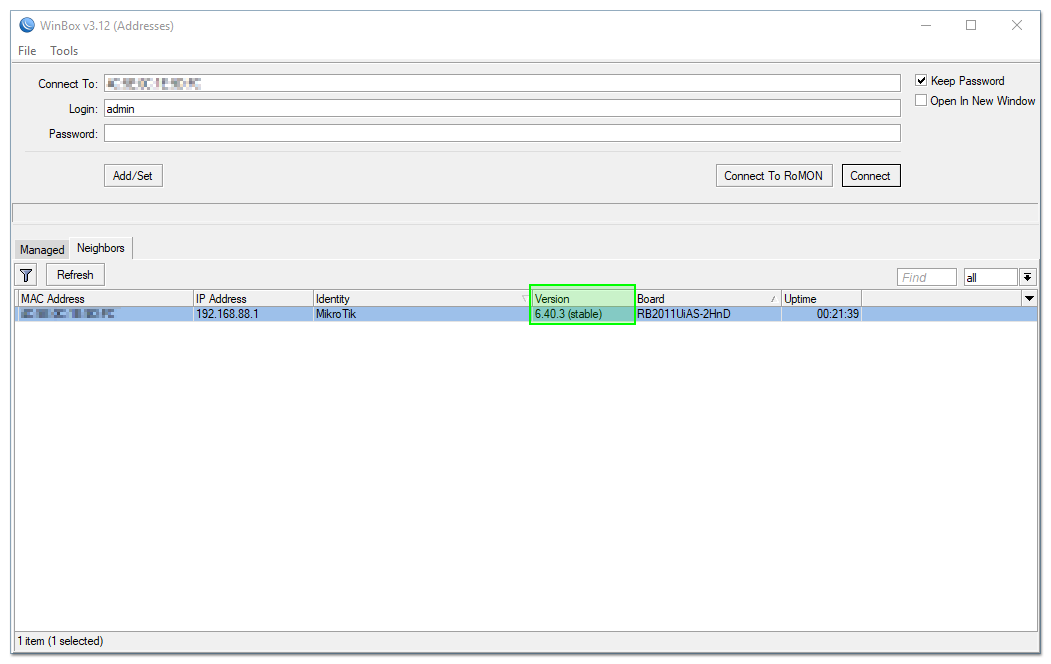
  • Abra o programa  Winbox.  Localize a RouterBOARD na guia “Neighbors” usando seu modelo, MAC ou IP.
  • A coluna “Version” indica a versão do firmware da RouterOS instalada no equipamento.
  • Recomendamos sempre aplicar a última versão do firmware compatível com WiFi.PRO que você pode obter aqui .
  • A versão mais recente do RouterOS compatível com WiFi.PRO é a 6.45.7

Atualização de Firmware (a versão do equipamento é inferior)

  • Obtenha uma versão do firmware  compatível com WiFi.PRO e apropriada para a sua RouterBOARD aqui (arquivo não zipado .zip)
  • Conecta a RouterBOARD na rede usando a porta Eth2 (normalmente, a porta Eth1 não permite a comunicação com o Winbox).
  • Abra o programa   Conecta a RouterBOARD selecionando seu MAC na guia “Neighbors” e as credenciais de login: “admin” e Password: (Não preencher, deixar vazio.)
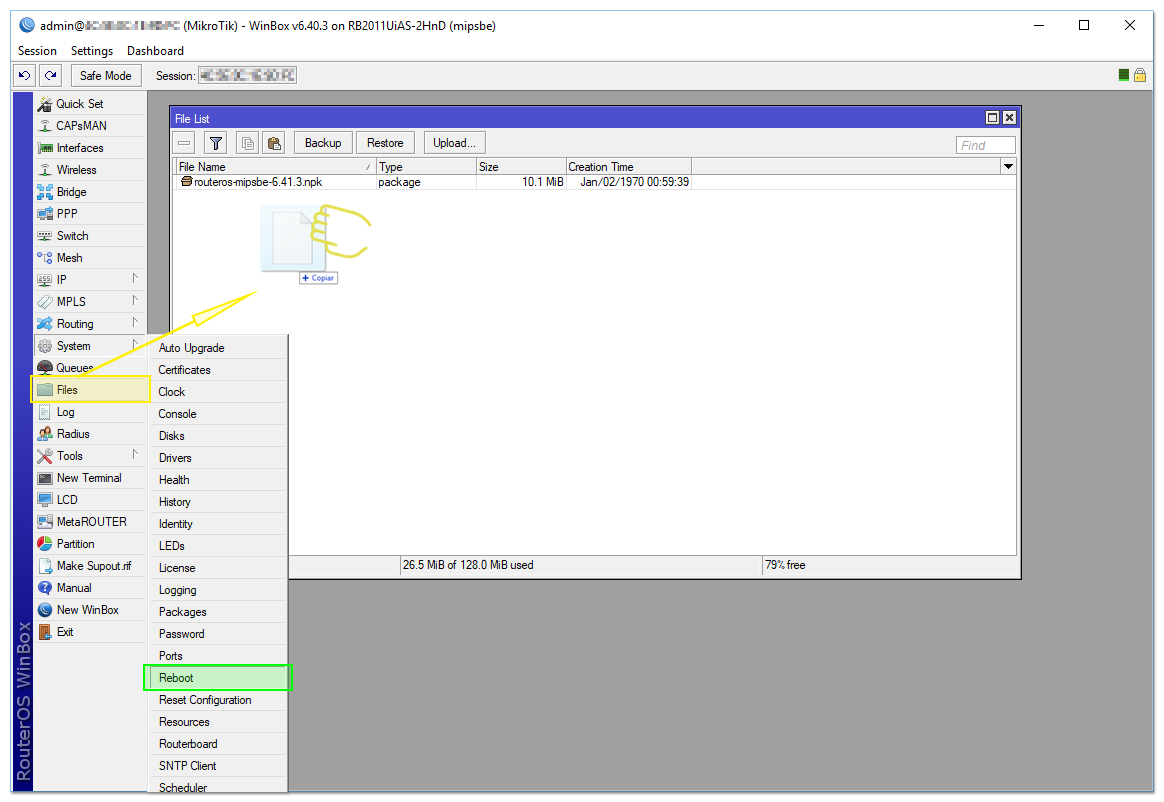
  • PASSO 1 – Acesse a opção “Files” e apague todos os arquivos existentes na janela “File List”. Copie o arquivo do firmware  que você baixou para o diretório raiz.
  • PASSO 2  – Acesse o menu “System” e reinicie o dispositivo usando a opção “Reboot”.
  • Após o reinício, você pode verificar se a atualização foi realizada conforme detalhado na seção anterior.

Downgrade de  firmware (a versão do equipamento é superior)

  • Obtenha uma versão do firmware  compatível com WiFi.PRO e apropriada para a sua RouterBOARD aqui (arquivo não zipado .zip).
  • Conecta a RouterBOARD na rede usando a porta Eth2 (normalmente, a porta Eth1 não permite a comunicação com o Winbox).
  • Abra o programa  Winbox.  Conecta a RouterBOARD selecionando seu MAC na guia ” Neighbors ” e as credenciais de login: ” admin ” e Password: (Não preencher, deixar vazio.)
  • PASSO 1 – Acesse a opção “Files” e apague todos os arquivos existentes na janela “File List”. Copie o arquivo do firmware  que você baixou para o diretório raiz.
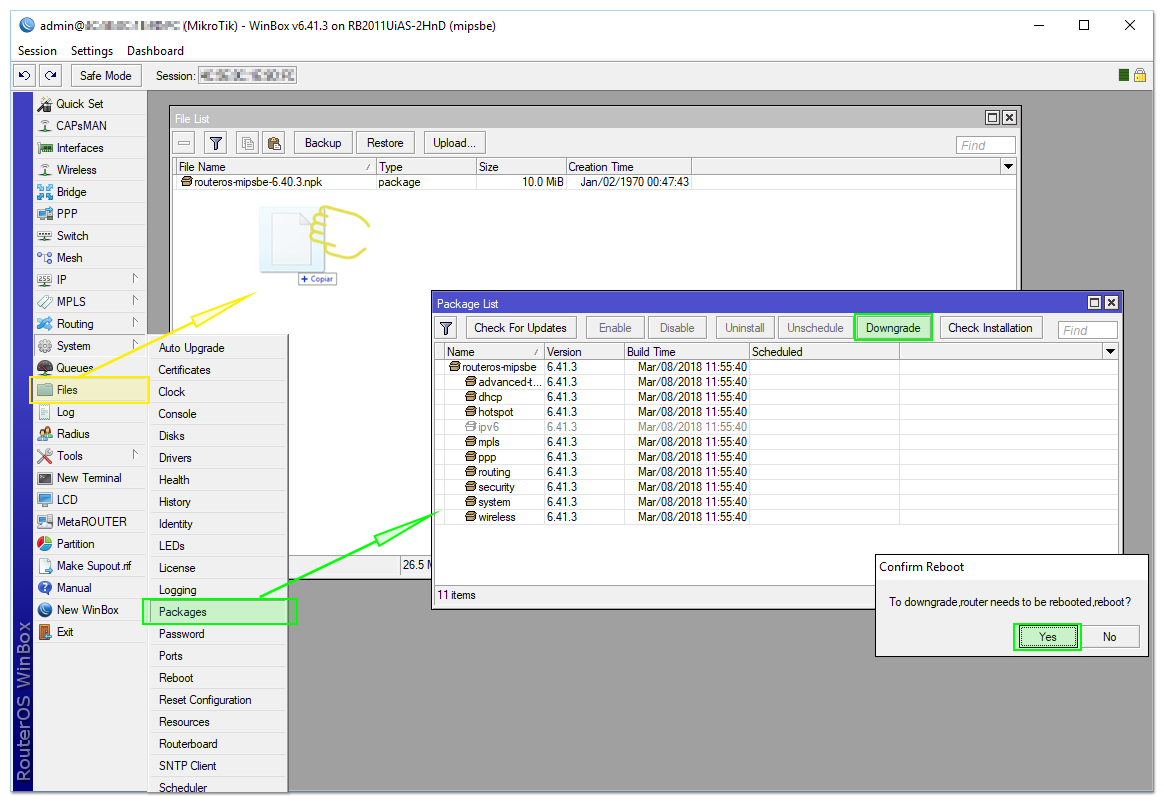
  • PASSO 2 – Acesse o menu “System” e seleciona a opção “Packages”. Na janela “Packages List”, seleciona a opção “Downgrade” e confirma a ação.
  • Após o reinício, você pode verificar se a atualização foi realizada conforme detalhado na seção anterior.

Algo deu errado? Não se preocupe

Se por algum motivo você não tiver concluído o processo e não foi possível acessar a RouterBOARD usando a ferramenta Winbox, poderá redefinir a RouterBOARD para as configurações de fábrica usando o Netinstall.
Guia de atualização do firmware da RouterBOARD MikroTik2019-10-30T17:14:21+01:00

Guía de actualización de firmware MikroTik

Puede obtener los archivos necesarios de esta guía desde la web de MikroTik, o descargarlos directamente aquí:  MiktroTik_WiFi.PRO_Tools 

Identificar de la versión de Firmware:

  • Conectar el RouterBOARD a la red utilizando el puerto Eth2 (normalmente el puerto Eth1 no permite la comunicación con Winbox).
  • Abrir el programa Winbox. Localizar el dispositivo en la pestaña “Neighbors” mediante su modelo, MAC o IP.
  • La columna “Version” indica la versión de firmware RouterOS instalada en el equipo.
  • Recomendamos siempre aplicar la última versión de firmware compatible con WiFi.PRO que podrá obtener aquí (archivo no .zip)
  • La última versión RouterOS compatible con WiFi.PRO es la 6.45.7

Firmware Update (la versión del equipo es inferior)

  • Obtenga una versión de firmware compatible con WiFi.PRO y apropiada para su equipo aquí (archivo no .zip)
  • Conectar el RouterBOARD a la red utilizando el puerto Eth2 (normalmente el puerto Eth1 no permite la comunicación con Winbox).
  • Abrir el programa Winbox. Conectar con el dispositivo seleccionando su MAC  en la pestaña “Neighbors” y las credenciales de Login: “admin” y Password: “” (vacío).
  • PASO 1 –  Acceder a la opción “Files” y eliminar todos los archivos existentes en la ventana “File List”. Copiar el archivo Firmware que ha descargado en el directorio raíz
  • PASO 2 –  Acceder al menú “System” y reiniciar el equipo mediante la opción “Reboot”.
  • Tras el reinicio puede comprobar que la actualización ha sido efectuada tal y como se detalló en el apartado anterior.

Firmware downgrade (la versión del equipo es superior)

  • Obtenga una versión de firmware compatible con WiFi.PRO y apropiada para su equipo aquí (archivo no .zip).
  • Conectar el RouterBOARD a la red utilizando el puerto Eth2 (normalmente el puerto Eth1 no permite la comunicación con Winbox).
  • Abrir el programa Winbox. Conectar con el dispositivo seleccionando su MAC  en la pestaña “Neighbors” y las credenciales de Login: “admin” y Password: “” (vacío)
  • PASO 1 – Acceder a la opción “Files” y eliminar todos los archivos existentes en la ventana “File List”. Copiar el archivo Firmware que ha descargado en el directorio raíz.
  • PASO 2– Acceder al menú “System” y seleccione la opción “Packages”. En la ventana “Packages List” seleccione la opción “Downgrade” y confirme la acción.
  • Tras el reinicio puede comprobar que la actualización ha sido efectuada tal y como se detalló en el apartado anterior.

¿Algo fue mal? No se preocupe

Si por cualquier motivo no finalizó el proceso, y no es posible acceder al dispositivo mediante la herramienta Winbox, puede restablecer el equipo a los valores de fábrica usando Netinstall.

Guía de actualización de firmware MikroTik2019-10-30T17:13:27+01:00

Guía de instalación DPK WiFi.PRO

Puede obtener los archivos necesarios de esta guía desde la web de MikroTik, o descargarlos directamente aquí:  MiktroTik_WiFi.PRO_Tools 

Preparación

  • Debe asegurarse que su dispositivo dispone de una versión de Firmware compatible con WiFi.PRO. Puede consultar cómo verificarlo y configurarlo aquí.
  • Debe haber descargado el archivo DPK WiFi.PRO en el proceso de activación de su licencia.
  • Conectar el RouterBOARD a la red utilizando el puerto Eth2 (normalmente el puerto Eth1 no permite la comunicación con Winbox).
  • Abrir el programa Winbox. Conectar con el dispositivo seleccionando su MAC  en la pestaña “Neighbors” y las credenciales de Login: “admin” y Password: “” (vacío)
  • Es recomendable  acceder a la opción “Files” del menú lateral izquierdo y eliminar todos los archivos que contenga.
  • Acceder a la opción “Reset Configuration”, marcar las opciones “No Default configuration” y “Do Not Backup” y seleccionar “Reset Configuration”.
  • El dispositivo se reiniciará.

Instalación del DPK

  • Volver a establecer la conexión con el dispositivo usando Winbox.
  • Acceder a la opción “Files” y copiar el archivo DPK de WiFi.PRO en el directorio raiz.
  • Acceder a la opción del menú “System” y seleccionar “Reboot”.
  • El equipo se reiniciará e instalará automáticamente el DPK de WiFi.PRO

Verificación

  • Conecte el equipo a la red, esta vez, a través del puerto Eth1.
  • Puede verificar la correcta instalación con Winbox consultando la columna “Identity”, ahora mostrará “WiFi.PRO X.X.X” (donde X.X.X indica el número de versión del DPK de WiFi.PRO)

¿Algo fue mal? No se preocupe

Si por cualquier motivo no finalizó el proceso, y no es posible acceder al dispositivo mediante la herramienta Winbox, puede restablecer el equipo a los valores de fábrica usando Netinstall.

Guía de instalación DPK WiFi.PRO2019-10-21T11:59:04+02:00

Guía de recuperación de RouterBOARD MikroTik

Puede obtener los archivos necesarios de esta guía desde la web de MikroTik, o descargarlos directamente aquí:  MiktroTik_WiFi.PRO_Tools 

Introducción

NetInstall es un software para Windows que le permite instalar, reinstalar o reiniciar su dispositivo MikroTiK mediante conexión Ethernet. Puede obtenerlo desde la página de descargas de MikroTik aquí.

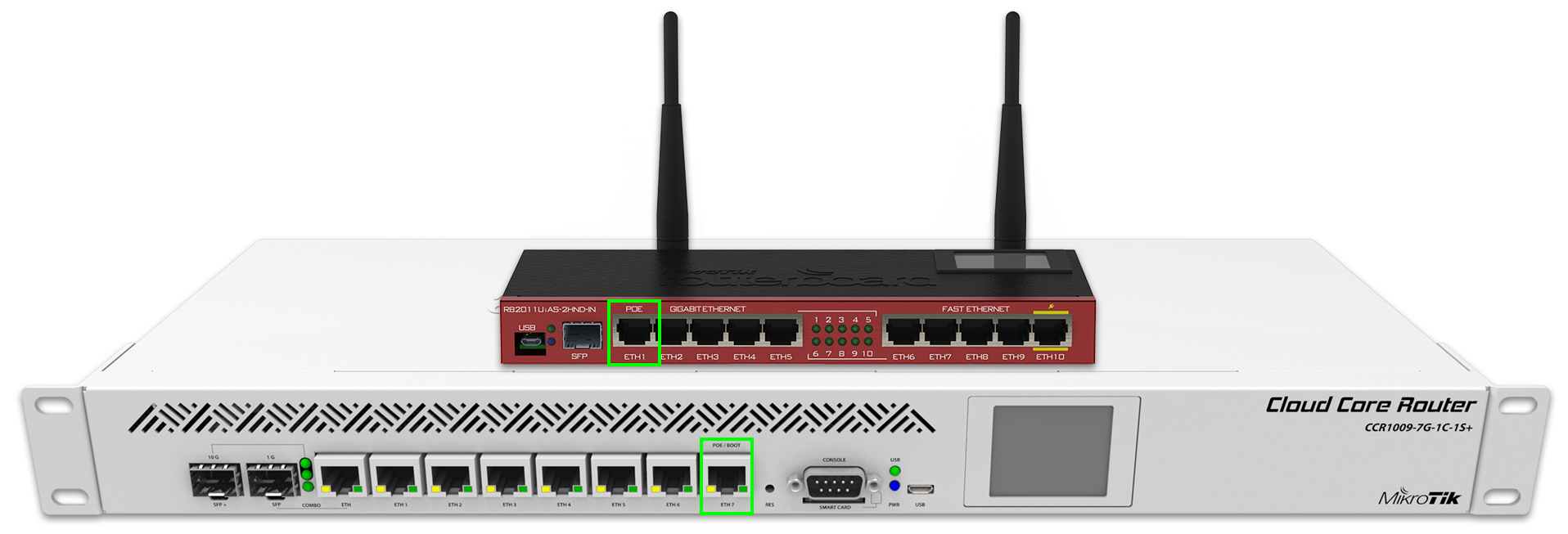
Todos los RouterBOARD soportan el arranque de red desde el puerto “Eth1”, excepto los dispositivos RB1100 / RB1200 y toda la gama CCR que lo hacen desde el último puerto Ethernet (normalmente señalizado como “POE” / “BOOT”).

Requisitos

  • El archivo .npk RouterOS (archivo no .zip) de una versión compatible con WiFi.PRO.  Puede obtenerla aquí
  • El programa NetInstall disponible desde la página de descargas de la web de MikroTik.
  • Se recomienda desactivar cualquier otra interfaz de red en su PC, solo deje la que está conectada a su RouterBOARD.
  • Asegúrese de que no haya otros servidores bootp ejecutándose en su red de capa 2.
  • Asegúrese de que el firewall del PC esté desactivado.

Proceso de conexión

  • Conecte el RouterBOARD a un switch, hub o directamente al PC a través de Ethernet (normalmente “Eth1” o ultimo puerto, marcado como “POE” o “Boot”).
  • El puerto Ethernet del ordenador deberá configurarse con una subred y una dirección IP utilizables. Por ejemplo: 192.168.1.100/24
  • Ejecute el programa Netinstall como administrador.
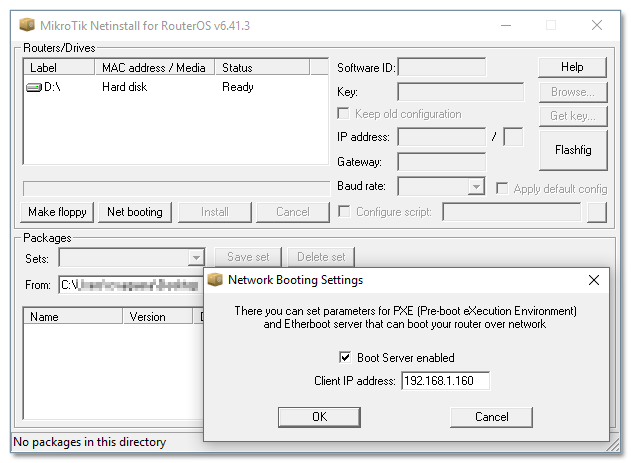
  • Seleccione la opción “Net booting”, habilite “Boot Server enabled” e ingrese una dirección IP válida y utilizable (dentro de la misma subred de la dirección IP del ordenador) que el programa Netinstall asignará al RouterBOARD para permitir la comunicación con el PC. Por ejemplo: 192.168.1.160
  • Mantenga presionado el botón de “Reset” del dispositivo RouterBOARD y encienda el equipo, hasta que vea el dispositivo en la interfaz del programa Netinstall (de 10 a 15 segundos aprox. Si su dispositivo incorpora display digital se mostrará el texto “ether boot”).

Proceso de restauración

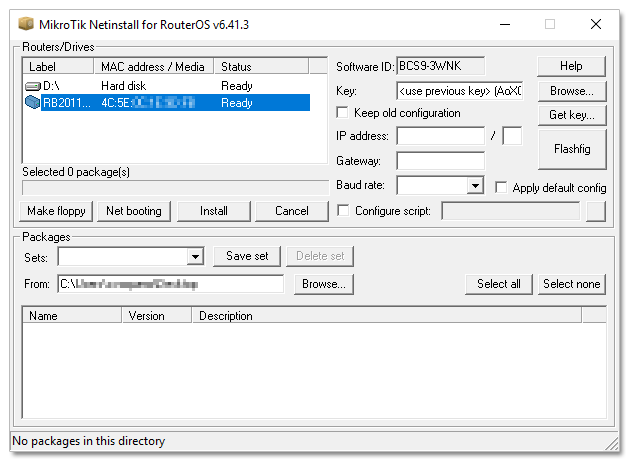
  • Seleccione el dispositivo Routerboard  que desea restaurar haciendo click sobre su línea en el apartado Routers/Drives de la parte superior.
  • En el apartado Packages es necesario indicar la ruta en la cual se encuentra el archivo “.npk” que será utilizado para restaurar los valores de fábrica del dispositivo. Puede escribir la ruta en el campo “From” o utilizar la opción Browse… para seleccionar la carpeta contenedora.
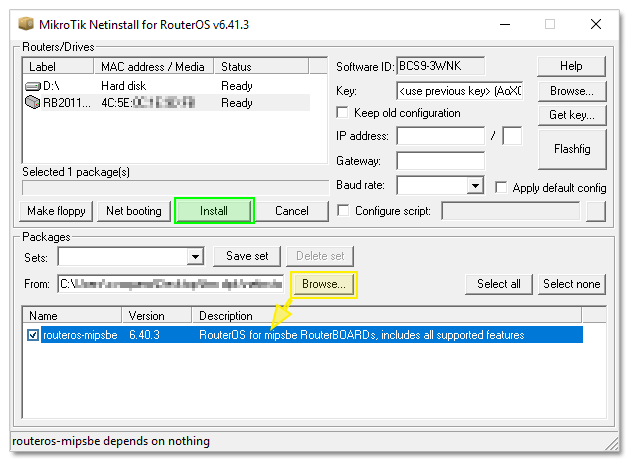
  • En la parte inferior deberá aparecer el nombre y la versión de la versión de RouterOS que será instalada. Seleccione el casillero checkbox junto a su nombre.
  • Pulse la opciónInstall“. El proceso de instalación comenzará de inmediato.
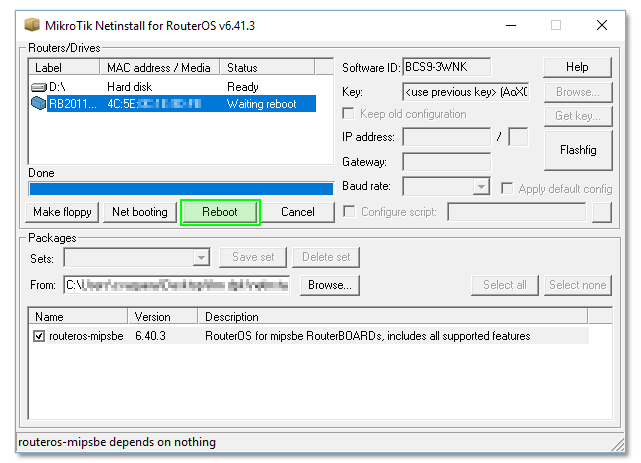
  • El final del proceso de instalación habrá finalizado cuando la barra de progreso llegue al 100% e indique “Done”.
  • Por último será necesario reiniciar el dispositivo seleccionado la opción “Reboot” (algunos dispositivos realizan esta función de forma automática por lo que debe omitir este paso).

Verificación

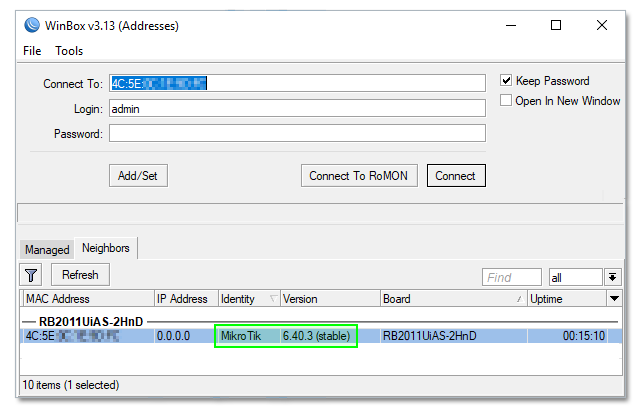
  • Una vez completado el reinicio del dispositivo, se podrá verificar que el proceso de restauración a valores de fábrica se ha completado con éxito usando Winbox.
  • Abrir Winbox y localizar el dispositivo RouterBOARD sobre el listado de “Neighbors”.
  • Comprobar que el “Identity” del dispositivo sea “MikroTik” y que la versión de firmware se corresponde con la del archivo .npk utilizado en el proceso.

Guía de recuperación de RouterBOARD MikroTik2019-10-21T11:59:06+02:00

Guia de Recuperação RouterBOARD MikroTik

Você pode obter os arquivos necessários deste guia no site da MikroTik, ou baixá-los diretamente aqui:  MiktroTik_WiFi.PRO_Tools 

Introdução

O NetInstall é um software para Windows que permite instalar, reinstalar ou reiniciar a sua RouterBOARD MikroTiK via conexão Ethernet. Você pode obtêla na página de download da MikroTik clicando aqui .

Todas as RouterBOARDs suportam a inicialização da rede a partir da porta “Eth1”, exceto os dispositivos RB1100/RB1200 e todos os modelos CCR que fazem na última porta Ethernet (normalmente marcada como “POE” / “BOOT”).

Requisitos

  • O arquivo .npk RouterOS (arquivo não zipado .zip) versão compatível com o WiFi.PRO. Você poderá baixar aqui
  • O programa NetInstall está disponível na página de download do site da MikroTik .
  • Recomenda-se desabilitar qualquer outra interface da rede conectada no seu PC, deixe conectado apenas a RouterBOARD.
  • Certifique-se de que não haja outros servidores bootp em execução na sua rede da camada 2.
  • Certifique-se de que o firewall do PC esteja desativado.

Processo de conexão

  • Conecta a RouterBOARD a um switch, hub ou diretamente ao PC via Ethernet (normalmente “Eth1” ou última porta, marcada como “POE” ou “Boot”).
  • A porta Ethernet do computador deve ser configurada com uma sub-rede e um endereço IP utilizáveis. Por exemplo: 192.168.1.100/24
  • Execute o programa Netinstall como administrador.
  • Seleciona a opção “Net booting”, ative “Boot server enable” e insira um endereço IP válido e utilizável (dentro da mesma sub-rede do endereço IP do computador) que o programa Netinstall atribuirá a RouterBOARD para permitir a comunicação com o PC. Por exemplo: 192.168.1.160
  • Mantenha pressionado o botão “Reset” do dispositivo RouterBOARD e ligue o dispositivo, até ver o dispositivo na interface do programa Netinstall (aproximadamente 10 a 15 segundos, se o seu dispositivo tiver um display digital, o texto “ether boot” será exibido).

Processo de restauração

  • Seleciona o dispositivo Routerboard que você deseja restaurar clicando em sua linha na seção Routers/ Drives na parte superior.
  • Na seção packages é necessário indicar o caminho no qual o arquivo “npk” que será usado para restaurar as configurações de fábrica do dispositivo está localizado. Você pode escrever o caminho no campo “From” ou usar a opção “Browse…” para selecionar a pasta do arquivo.
  • Na parte inferior deverá aparecer o nome e a versão da RouterOS que será instalada. Marque a caixa de seleção ao lado do seu nome.
  • Clica na opção “Install“. O processo de instalação será iniciado imediatamente.
  • O final do processo da instalação será concluído quando a barra de progresso atingir 100% e indicar “Done”.
  • Por último será necessário reiniciar o dispositivo selecionado com a opção “Reboot” (alguns dispositivos executam esta função automaticamente, portanto você deve omitir este passo).

Verificação

  • Quando a reinicialização do dispositivo for concluída, será possível verificar se o processo de restauração com os valores de fábrica foram concluídos com sucesso usando o Winbox.
  • Abra o Winbox e localize o dispositivo RouterBOARD na lista “Neighbors”.
  • Verifique se o “Identify” do dispositivo é “MikroTik” e se a versão do firmware corresponde a do arquivo .npk usado no processo.

Guia de Recuperação RouterBOARD MikroTik2018-05-14T08:34:39+02:00
Go to Top